OneDrive synchronisiert nicht - Ursachen und Fixes
OneDrive synchronisiert nicht? Ursachen, Sync-Symbole, Platzhalter-Dateien verstehen - und der Ausstieg, wenn die Sync-Pflicht nervt.
OneDrive synchronisiert meist aus fünf Gründen nicht: überfüllter Speicher, pausierter Client, blockierte Dateien, zu lange Pfade oder die Platzhalter von Files On-Demand, die wie echte Dateien aussehen. Speicherstatus prüfen, Client zurücksetzen, Dateien freigeben - und wenn das wiederkehrt: Ordnersicherung abdrehen und auf Sync ohne Microsoft-Pflicht umstellen.
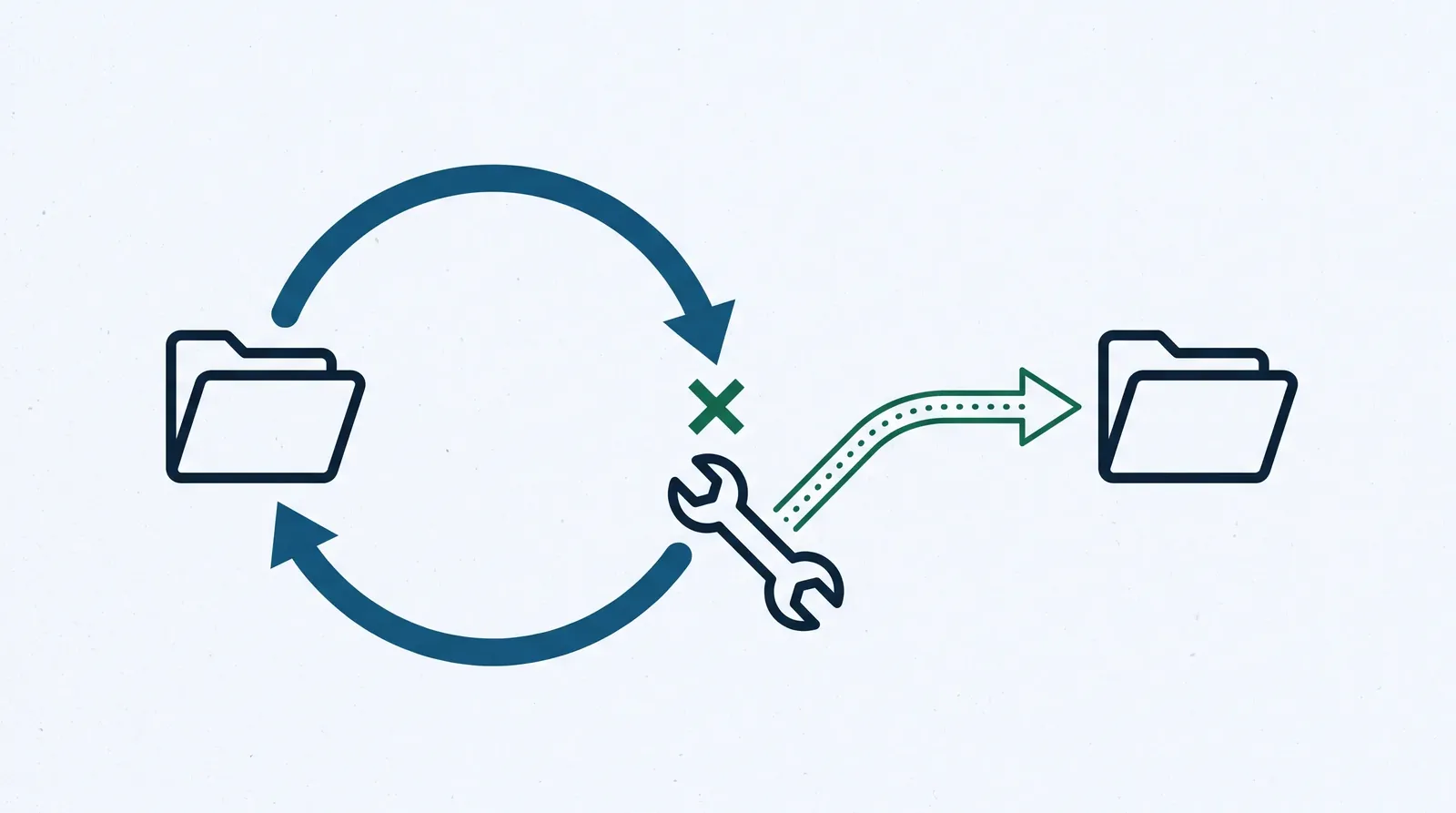
Der Sync steht, das Wolken-Symbol zeigt ein rotes X oder hängt ewig auf "Synchronisierung ausstehend", und im OneDrive-Ordner tut sich nichts. Fast immer liegt es an fünf wiederkehrenden Ursachen - und die meisten löst du in einer Viertelstunde. Der wichtigste Befund vorab: Oft ist es gar kein Defekt, sondern OneDrive verhält sich wie konstruiert, nur anders, als du dachtest.
Warum das passiert ist
OneDrive ist ein Synchronisationsdienst, kein Speicherregal und kein Backup. Das klingt pedantisch, erklärt aber die meisten "Fehler": Eine langjährige Nutzerdiskussion auf Reddit fasst zusammen, dass Microsoft schlecht erkläre, was OneDrive eigentlich ist - viele verstehen es als zweiten Speicherort oder sogar als Sicherung [1]. In Wirklichkeit spiegelt es einen Ordner zwischen Geräten und Cloud. Daraus folgen die typischen Stolperfallen:
- Der Speicher ist voll. Ist das Kontingent erreicht, sperrt OneDrive Upload, Bearbeitung und Synchronisierung neuer Dateien; vorhandene bleiben erhalten, sind aber schreibgeschützt [2]. Nach drei Monaten über dem Limit sperrt Microsoft das Konto [3].
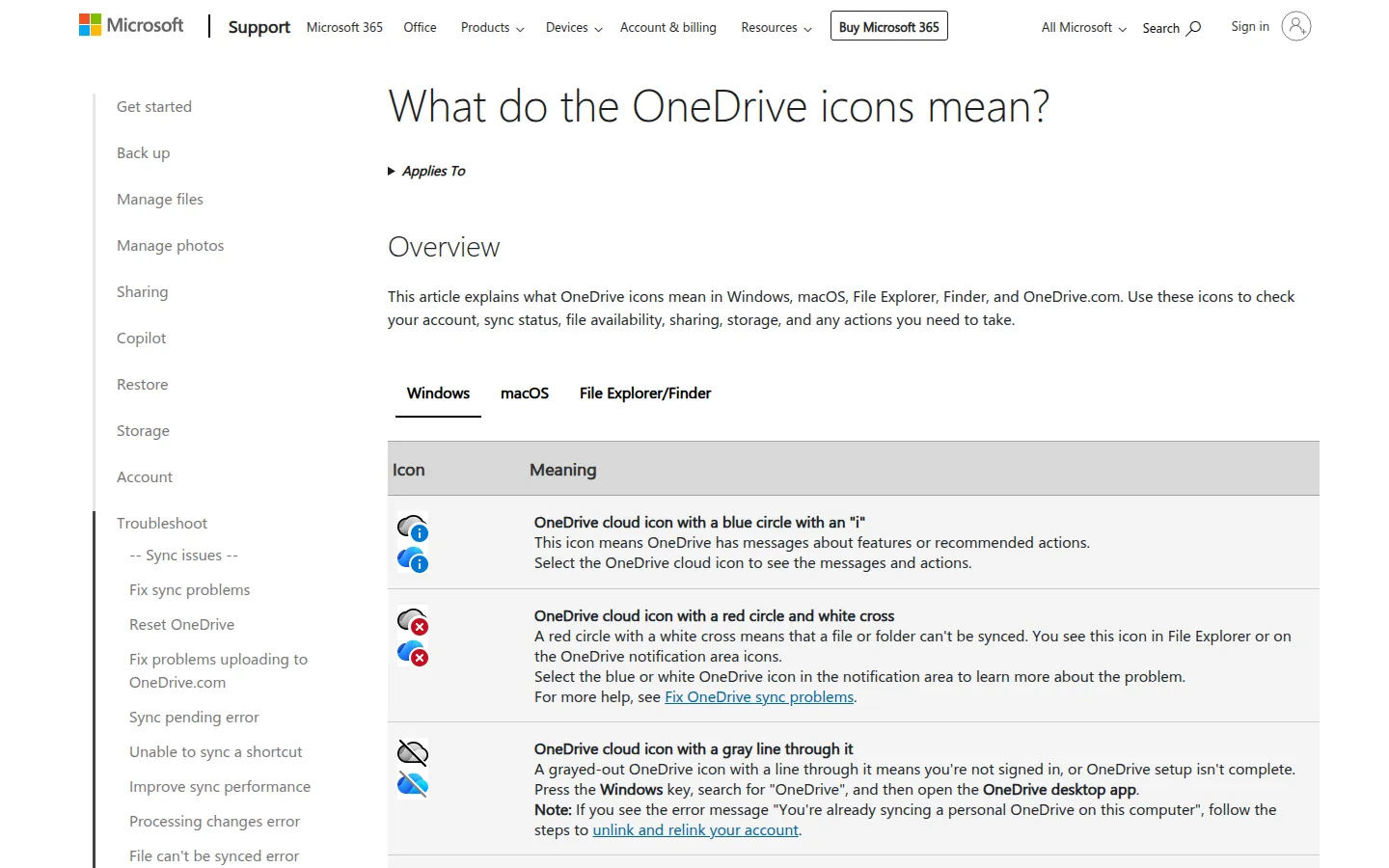
- Der Client ist pausiert oder abgemeldet. Das Pausen-Symbol über der Wolke bedeutet laut Microsoft, dass aktuell nichts synchronisiert wird [4].
- Eine Datei blockiert den Durchlauf. Offene Dateien, fehlende Schreibrechte oder versteckte TMP-Dateien halten den Status fest [5], [6], [7].
- Pfade zu lang. Ordnerkette plus Dateiname dürfen zusammen das Pfadlimit nicht überschreiten; OneDrive meldet dann exakt, um wie viele Zeichen der Pfad zu lang ist [8].
- Die Dateien sind gar nicht da - nur Platzhalter. Seit OneDrive-Build 23.066 ist Files On-Demand standardmäßig für alle aktiviert [9]: Dateien erscheinen im Explorer, belegen aber keinen Platz, solange sie nur online liegen [9]. Wer das nicht weiß, hält eine Wolke für eine Kopie - und wundert sich offline, dass nichts aufgeht.
Die Ordnersicherung verstärkt den Eindruck von Eigenleben: Medienberichten zufolge koppelte Microsoft die Ordnersynchronisation bei der Windows-11-Installation ohne weitere Rückfrage an - Desktop, Bilder, Dokumente, Musik und Videos wandern so in OneDrive-Pfade; heise konnte das Verhalten für Deutschland mit deutschen ISO-Abbildern allerdings nicht nachvollziehen [10]. Wer die Ordnerauswahl öffnen will, stößt zusätzlich auf eine harte Grenze: Dokumente, Desktop, Bilder und der persönliche Tresor lassen sich dort nicht deaktivieren [11].
So löst du es jetzt - Schritt für Schritt
Arbeite die Liste in dieser Reihenfolge durch und prüfe nach jedem Punkt, ob die Sync wieder anläuft (Kreis-Pfeile am Symbol, dann grünes Häkchen).
- Sync-Status ablesen. Klick auf das Wolken-Symbol in der Taskleiste (ggf. erst auf den Aufwärtspfeil für versteckte Symbole). Rotes X heißt: Fehlerdetail im Aktivitätscenter lesen [4]. Pausen-Symbol: "Synchronisierung fortsetzen" wählen [4].
- Speicher prüfen. Im Aktivitätscenter oder im Microsoft-Konto die Belegung ansehen. Voll ist nicht nur "voll": Über dem Limit geht nichts mehr hinein, vorhandene Dateien bleiben schreibgeschützt [2]. Abhilfe ist löschen, Papierkorb leeren oder Speicher nachkaufen [3].
- Verknüpfung aufheben und neu verknüpfen. Wolken-Symbol, Hilfe und Einstellungen, Einstellungen, Register "Konto", "Verknüpfung dieses PCs aufheben". Microsoft versichert ausdrücklich, dass dabei keine Daten verloren gehen - Änderungen aus der getrennten Zeit werden beim Neuverknüpfen nachgezogen [12].
- Client zurücksetzen. Windows-Taste + R, dann
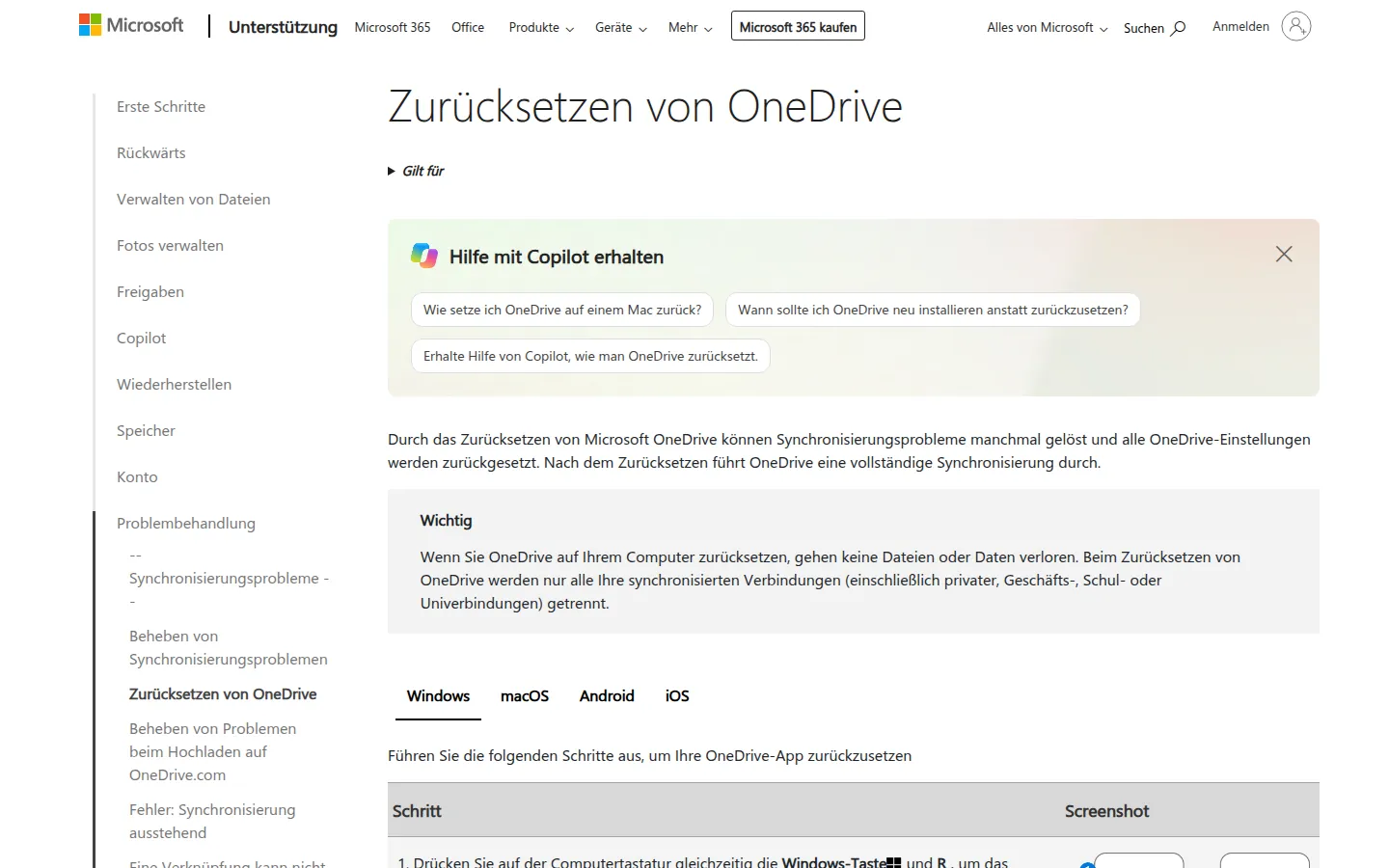
%localappdata%\Microsoft\OneDrive\onedrive.exe /reset. Findet Windows die App nicht, sindC:\Program Files\Microsoft OneDrive\onedrive.exe /resetbzw. der(x86)-Pfad die nächsten Versuche [13]. Danach startet eine vollständige Synchronisierung, die je nach Datenmenge Stunden dauert [13]. Auch heise [14] und CHIP [15] empfehlen genau diesen Befehl als Standardmaßnahme. - Blockierer beseitigen. Bei "Diese Datei kann nicht synchronisiert werden": Datei schließen (ein Programm hält sie offen [5]), Schreibrechte prüfen [5] oder die Datei aus dem OneDrive-Ordner heraus- und nach Abschluss des Sync wieder hineinbewegen [5]. Bleibt "Synchronisierung ausstehend" ohne sichtbare Datei, eingeblendete versteckte Elemente prüfen - oft ist es eine versteckte oder TMP-Datei, die man lieber umbenennt statt löscht [6].
- Bei "Änderungen werden verarbeitet" abwarten oder eingrenzen. Die Meldung erscheint, wenn eine OneDrive-Datei geöffnet ist, viele oder sehr große Dateien neu dazukamen oder du dich gerade angemeldet hast [7]. Eine einzelne Datei über mehrere Gigabyte ist ein legitimer Sync-Kandidat - aber CHIP setzt die Praxisschwelle bei rund 10 GB und rät zu vermeidbaren Sonderzeichen im Dateinamen [15].
- Zu lange Pfade kürzen. OneDrive zeigt im Aktivitätscenter "Pfad verkürzen" und nennt die fehlenden Zeichen - Ordner umbenennen, bis das grüne Häkchen kommt [9].
- Erst danach: Neuinstallation. Wenn nach Reset und Verknüpfungszyklus nichts geht, App deinstallieren und die aktuelle Version von Microsoft installieren. Registry-Friemeleien brauchst du auf einem Privatrechner nicht.
Typische Fehler
- Datenmüll löschen und Platz trotzdem nicht bekommen. Der OneDrive-Papierkorb zählt zum Kontingent; Microsoft verweist beim "voll"-Status ausdrücklich darauf, den Speichermanager zu nutzen, um den Papierkorb zu leeren und zu sehen, was belegt ist [16].
- Platzhalter für Kopien halten. Die blaue Wolke ist die falsche Beruhigung. Microsoft schreibt es beim Neuverknüpfen unmissverständlich: OneDrive lädt nicht alle Dateien herunter, "nur ihre Platzhalter, um Speicherplatz zu sparen" [12]. Ein Eintrag im Microsoft-Q&A-Forum formuliert den Frust schärfer: Die lokalen Kopien wurden beim Upload entfernt, ohne dass der Nutzer das beauftragt hätte [17].
- Am laufenden Band an zwei Geräten arbeiten. Dieselbe Datei parallel auf zwei Geräten öffnen und bearbeiten ist ein sicherer Weg zu Konfliktkopien [5], [15].
- Den Reset über alle Konten laufen lassen. Der Reset trennt alle synchronisierten Verbindungen, auch die des Geschäfts- oder Schulaccounts [13]. Wer beides nutzt, verknüpft beide danach neu.
- Sync für Backup halten. Der häufigste Lernprozess in den Foren: Nutzer berichten von Desktop-Dateien, die nach OneDrive-Kontakt verschwunden schienen [18], [19]. Wer eine Sicherung braucht, braucht eine zweite, unabhängige Kopie - nicht denselben Ordner zweimal.
Was es kostet
OneDrive hängt am Microsoft-Konto; der Speicher ist das Kernstück der Preisstaffel [2]:
| Kontingent | Umfang |
|---|---|
| Kostenlos (kein Abonnement) | 5 GB |
| Microsoft 365 Single | 1 TB pro Person |
| Family/Premium (Neukunden ab 08.10.2026) | 2 TB geteilter Pool |
| Erweiterung | auf bis zu 10 TB zukaufbar |
Ab dem 8. Oktober 2026 sinkt der Gesamtspeicher neuer Family- und Premium-Abos auf einen gemeinsamen Pool von 2 TB; Bestandsabos behalten 1 TB pro Person bis zur Verlängerung ab dem 2. Mai 2027 [2]. WindowsForum beziffert den Schnitt: von "as much as 6 TB" auf einen 2-TB-Pool [20]. Eigene Rechnung auf Basis von [2]: Ein Sechs-Personen-Haushalt hatte vor der Umstellung bis zu 6 TB, danach 2 TB - ein Drittel zum selben Preis.
Die Gratis-Route kostet nichts, hat aber eine harte Kante: 5 GB sind schnell voll, und über dem Limit sperrt OneDrive Upload und Sync komplett [2]. Die Hacker-News-Diskussion "OneDrive data now has an expiry date" (Juni 2026) dreht sich um dieselbe Mechanik: Überzogene Konten verfallen in Stufen von Sperre bis zur möglichen Löschung [21].
Der Ausstieg: aufstocken oder wechseln
Drei Wege, ehrlich mit Aufwand:
Option 1: Aufräumen und Gratis-5-GB-Stand. Fotos und alte Projekte lokal sichern, Papierkorb leeren, Files On-Demand belassen. Kostet nichts außer Zeit - und trägt nur, solange der Bestand unter 5 GB bleibt.
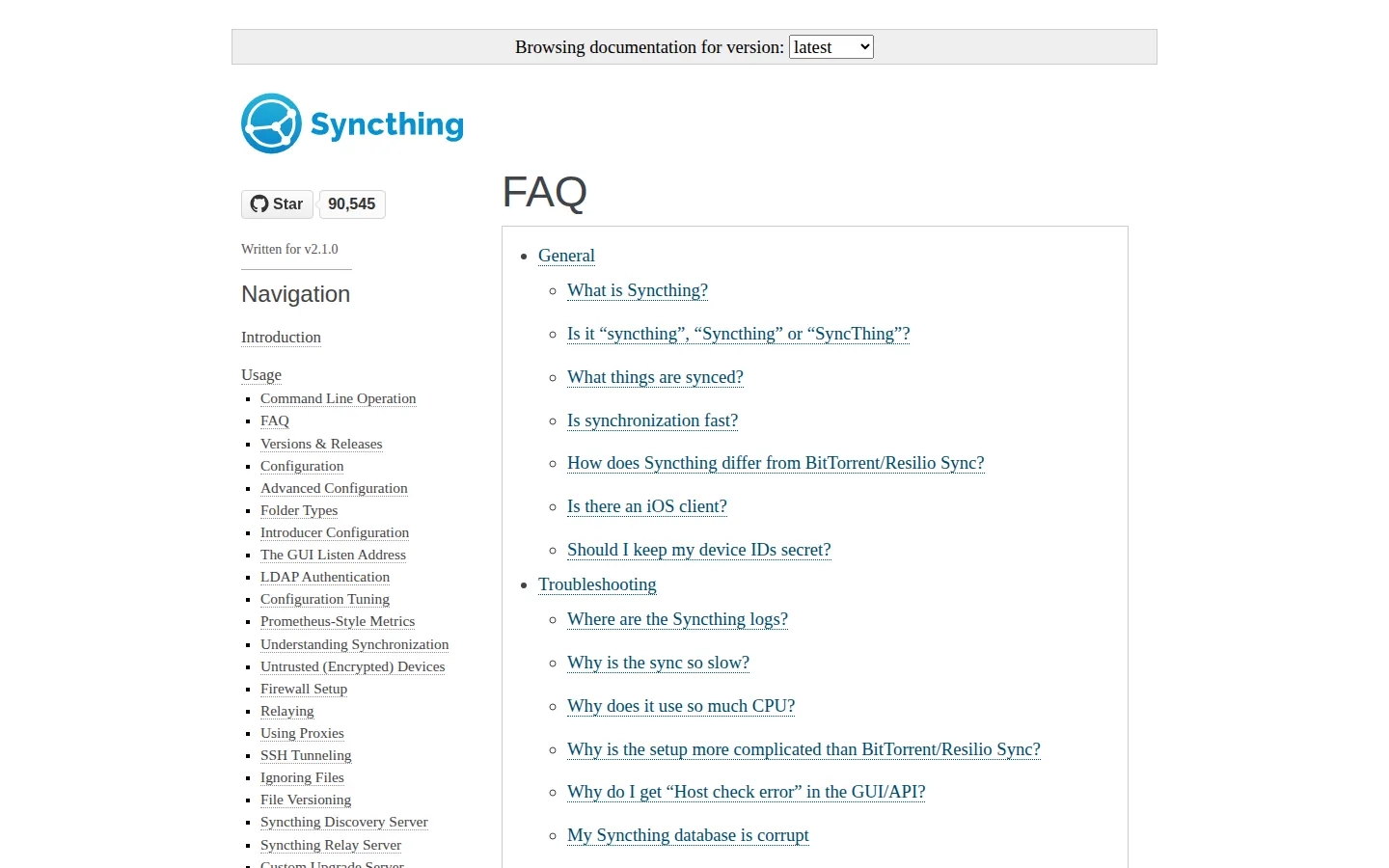
Option 2: Sync ohne Microsoft-Pflicht. Zwei Geräte, ein Ordnerpaar, null Cloud-Zwang: Syncthing synchronisiert direkt zwischen Rechnern, ohne dass Daten bei einem Dritten liegen - "Your data is your data alone" [22]. Der Aufwand ist real: Installation auf jedem Gerät, Geräte paarweise verbinden, Ordner freigeben, parallel einrichten [23]. Dafür gibt es kein Speicherlimit außer der eigenen Platte und keine Abo-Pflicht. Wer von überall herankommen will, richtet eine Nextcloud ein - selbst gehostet [24] oder bei einem Anbieter. Die deutsche Ausstiegsdiskussion auf Reddit räumt den Aufwand ein: Mini-PC oder NAS, Docker zum Testen, Immich für Fotos - machbar, aber kein Nachmittagsprojekt [25].
Option 3: Das Abo hinter der Sync-Pflicht kündigen. Wer die 1 TB als Hauptgrund hält, Microsoft 365 weiterzuzahlen, kann die Rechnung gegen Alternativen stellen - inklusive LibreOffice statt Word und eigenem Speicher statt Cloud-Pflicht. Der Weg führt über account.microsoft.com; was danach mit Speicher und Office-Apps passiert, steht im Schwesterratikel Microsoft 365 kündigen. Vor jeder Kündigung gilt die Grundregel: vollständige Zweitkopie prüfen, dann kündigen.
Was Nutzer berichten
Aus Reddit (inklusive Kommentare), Lemmy, Bluesky und Mastodon sind 14 aktuelle Stimmen ausgewertet (älteste vom Oktober 2025): 11 negativ, 2 positiv, 1 gemischt.
"Der Dateimanager log an." Mehrfach unabhängig beschrieben: Dateien erscheinen im Explorer wie lokal, sind aber nur online - "my FileManager treated the files as if they were local, but they weren't" [1]. Der härteste Kommentar im selben Thread: Die große Mehrheit wisse nicht, dass ihre lokalen Kopien entfernt wurden [1]. Der Thread-Verfasser sieht die Wurzel in Microsofts Erklärnotstand: OneDrive werde als Speicher oder Backup verstanden, sei aber "simply a file sync tool" [1].
"Es verschwinden Dateien." Ein Anfang 2026 breit diskutierter Bericht sammelt Fälle, in denen Desktop-Inhalte nach OneDrive-Kontakt verschwunden schienen - meist verschoben, nicht gelöscht [18], [19]. Auf Deutsch kennt r/de_EDV dasselbe Problem: ein Ordner "verschollen", nur auf dem noch nicht synchronisierten iPhone noch sichtbar [26].
"Sync pausiert eigenmächtig." Ein r/OneDrive-Thread von November 2026: OneDrive hält die Synchronisierung immer wieder selbst an [27]; ein anderer berichtet, SharePoint-Bibliotheken hörten still auf zu synchronisieren - ohne Fehlermeldung [28].
"Aufgezwungen statt erklärt." In der HN-Diskussion mit Enterprise-Hintergrund: OneDrive synchronisiere den Nutzerordner automatisch, "when I never asked OneDrive to lift and shift my days off my machine" - und nach dem Abschalten komme es immer wieder zurück [21]. Auf Bluesky hält sich der Alltagsfrust in einem Satz: "Around here the problem is OneDrive syncing." [29] Ein populärer Sammelthread auf r/cloudstorage spitzt zu: OneDrive gehöre zu den schlechtesten Cloudspeichern, die der Autor je genutzt habe [30].
Und das Positive: Zwei Stimmen zeigen die Alternative. Ein Mastodon-Nutzer erzählt rückblickend, er habe das Abo gekündigt, alle OneDrive-Daten gezogen und den Dienst "abgeschoben" [31]; ein zweiter hält während des Microsoft-365-Ausfalls vom 13. November 2026 einfach fest: "My nextcloud just works" [32].
Drei unabhängig beschriebene Probleme (Platzhalter als Kopien verwechseln, eigenmächtiges Pausieren, Ordnersicherung ohne Nachfrage) sind damit Schmerzpunkte, keine Einzelfälle - für alle drei steht oben die Lösung.
Häufige Fragen
- Wie kann ich OneDrive wieder synchronisieren, wenn es einfach stillsteht? Status-Symbol prüfen (pausiert?), Speicher prüfen (voll?), dann Verknüpfung neu aufbauen und erst zuletzt den Client zurücksetzen [4], [2], [12], [13].
- Was bedeutet "Synchronisierung ausstehend" dauerhaft? Meist hält eine versteckte oder TMP-Datei die Queue fest [6]. Versteckte Elemente im Explorer einblenden, TMP-Datei umbenennen oder verschieben - nicht löschen [6].
- Wie lange dauert ein vollständiger Neusync? Das hängt an Datenmenge und Leitung. Nach dem Reset lädt OneDrive zuerst nur Platzhalter - die echte Masse kommt beim Öffnen oder per "Immer auf diesem Gerät speichern" [12], [9].
- Kann ich die Ordnersicherung für Desktop und Dokumente abschalten? In der Ordnerauswahl nicht - dort sind Dokumente, Desktop, Bilder und der persönliche Tresor fest verankert [12]. Weg geht es über das Aufheben der Kontoverknüpfung oder den Wechsel auf ein anderes Sync-Werkzeug - nach vollständiger Kopie.
- Verliere ich beim Ausstieg Zugriff auf meine Dateien? Nur, wenn du kündigst, bevor du eine geprüfte Kopie hast. Erst vollständig herunterladen, Dateizahl und Größe gegenrechnen, dann kündigen [2].
- Warum zeigt mein Explorer 200 GB an, aber die Platte ist kaum belegt? Weil Files On-Demand Platzhalter statt Daten zeigt [9]. Wer alles lokal will: Rechtsklick auf den OneDrive-Ordner, "Immer auf diesem Gerät speichern".
- Brauche ich bei Syncthing oder Nextcloud ein Backup? Ja - Sync ersetzt kein Backup, auch nicht selbst gehostet. Zwei Medien, eine Kopie außer Haus [14].
Weiterlesen
- Sync ist kein Backup - warum die Cloud-Kopie keine Sicherung ersetzt und was die 3-2-1-Regel verlangt.
- Brauche ich eine Cloud? - die Abwägung zwischen Komfort, Pflicht und Selbstbestimmung.
- Eigene Cloud einrichten - was ein eigener Server wirklich kostet und frisst.
- Cloud verschlüsseln mit Cryptomator - wer bei OneDrive bleibt, aber nicht in Klartext speichern will.
- Cloud kündigen ohne Datenverlust - der Ablauf für den sauberen Ausstieg.
- Cloud-Akt erklärt - was US-Recht mit deinen Cloud-Dateien machen kann.
- Microsoft 365 kündigen - Kündigungsweg, was danach mit Speicher und Office passiert, der Classic-Tarif ohne Copilot.
- Backup-Check - prüfe, wie resilient deine jetzige Sicherung wirklich ist.
Quellen
[1] Reddit r/onedrive - Every single OneDrive issue is caused by one thing, Thread mit Kommentaren (27.10.2026, www.reddit.com) [2] Microsoft Support - Microsoft-Speicherkontingente (17.11.2026, support.microsoft.com, Archiv-Sicherung: http://web.archive.org/web/20261113181331/https://support.microsoft.com/de-de/onedrive/microsoft-storage-quotas) [3] Microsoft Support - Was bedeutet es, wenn Ihr OneDrive-Konto gesperrt ist? (17.11.2026, support.microsoft.com, Archiv-Sicherung: http://web.archive.org/web/20261113181331/https://support.microsoft.com/de-de/onedrive/what-does-it-mean-when-your-onedrive-account-is-frozen) [4] Microsoft Support - What do the OneDrive icons mean? (17.11.2026, support.microsoft.com, Archiv-Sicherung: http://web.archive.org/web/20261102075121/https://support.microsoft.com/en-us/onedrive/what-do-the-onedrive-icons-mean) [5] Microsoft Support - OneDrive-Fehler "Diese Datei kann nicht synchronisiert werden" (17.11.2026, support.microsoft.com, Archiv-Sicherung: http://web.archive.org/web/20261113181331/https://support.microsoft.com/de-de/onedrive/troubleshoot-onedrive-error-this-file-can-t-be-synced) [6] Microsoft Support - OneDrive bleibt bei "Synchronisierung ausstehend" hängen (17.11.2026, support.microsoft.com, Archiv-Sicherung: http://web.archive.org/web/20261009114438/https://support.microsoft.com/de-de/onedrive/onedrive-is-stuck-on-sync-pending) [7] Microsoft Support - Hängen bei "Änderungen werden verarbeitet" (17.11.2026, support.microsoft.com, Archiv-Sicherung: http://web.archive.org/web/20261117102306/https://support.microsoft.com/de-de/onedrive/troubleshoot-onedrive-sync-issues-stuck-on-processing-changes) [8] Microsoft Support - Pfade kürzen, die zu lang sind (17.11.2026, support.microsoft.com, Archiv-Sicherung: http://web.archive.org/web/20261113181331/https://support.microsoft.com/de-de/onedrive/fix-lengthy-paths-to-sync-onedrive) [9] Microsoft Support - Speicherplatz sparen mit Dateien bei Bedarf (17.11.2026, support.microsoft.com, Archiv-Sicherung: http://web.archive.org/web/20261003101645/https://support.microsoft.com/de-de/onedrive/save-disk-space-with-onedrive-files-on-demand-for-windows) [10] heise online - Microsoft Onedrive: Heimliche Synchronisation oder falsch geklickt? (26.06.2024, www.heise.de) [11] Microsoft Support - Zu synchronisierende OneDrive-Ordner auswählen (17.11.2026, support.microsoft.com, Archiv-Sicherung: http://web.archive.org/web/20261009105138/https://support.microsoft.com/de-de/onedrive/choose-which-onedrive-folders-you-want-to-sync-on-windows-or-macos) [12] Microsoft Support - OneDrive-Synchronisierungsprobleme beheben (17.11.2026, support.microsoft.com, Archiv-Sicherung: http://web.archive.org/web/20261117101644/https://support.microsoft.com/de-de/onedrive/fix-onedrive-personal-sync-problems) [13] Microsoft Support - Zurücksetzen von OneDrive (17.11.2026, support.microsoft.com, Archiv-Sicherung: http://web.archive.org/web/20261009101718/https://support.microsoft.com/de-de/onedrive/reset-onedrive) [14] heise tipps+tricks - OneDrive synchronisiert nicht - das können Sie tun (16.11.2020, www.heise.de) [15] CHIP - OneDrive synchronisiert nicht - daran kann's liegen (22.03.2022, www.chip.de) [16] Microsoft Support - Mein OneDrive gibt an, dass es voll ist (17.11.2026, support.microsoft.com, Archiv-Sicherung: http://web.archive.org/web/20261117103712/https://support.microsoft.com/de-de/onedrive/my-onedrive-says-it-s-full) [17] Microsoft Q&A - Disabling OneDrive's Files on Demand feature (17.11.2026, learn.microsoft.com) [18]Reddit r/cloudstorage - Windows users keep losing files to OneDrive (12.01.2026, www.reddit.com) [19]Lemmy-Crosspost - Windows users keep losing files to OneDrive (11.01.2026, reddthat.com) [20]WindowsForum - Microsoft 365 Family to Share Copilot, but OneDrive Storage Drops to 2 TB (09.10.2026, windowsforum.com) [21]Hacker News - OneDrive data now has an expiry date, Diskussion (08.06.2026, news.ycombinator.com) [22]Syncthing-Projekt (17.11.2026, syncthing.net, Archiv-Sicherung: http://web.archive.org/web/20261116065818/https://syncthing.net/) [23]Syncthing-Dokumentation - Getting Started (17.11.2026, docs.syncthing.net, Archiv-Sicherung: http://web.archive.org/web/20261107141722/https://docs.syncthing.net/intro/getting-started.html) [24]Nextcloud - Download und Installation (17.11.2026, nextcloud.com, Archiv-Sicherung: http://web.archive.org/web/20261116135454/https://nextcloud.com/install/) [25]Reddit r/de_EDV - Ausstieg aus OneDrive - warum nicht Nextcloud, Thread (23.01.2026, www.reddit.com) [26]Reddit r/de_EDV - OneDrive Ordner verschollen (04.04.2026, www.reddit.com) [27]Reddit r/onedrive - My OneDrive keeps pausing syncs on my computer (02.11.2026, www.reddit.com) [28]Reddit r/onedrive - OneDrive silently stops syncing SharePoint libraries (01.10.2026, www.reddit.com) [29]Bluesky @cocktailchem - "Around here the problem is OneDrive syncing." (16.11.2026, bsky.app) [30]Reddit r/cloudstorage - OneDrive is one of the shittiest cloud storage I've ever used (16.10.2025, www.reddit.com) [31]Mastodon @Nead - Ausstiegserzählung Microsoft 365 (13.11.2026, social.vivaldi.net) [32]Mastodon @loebas - "My nextcloud just works" (13.11.2026, bark.lgbt)
Schritt für Schritt
- Der Speicher ist voll. Ist das Kontingent erreicht, sperrt OneDrive Upload, Bearbeitung und Synchronisierung neuer Dateien; vorhandene bleiben erhalten, sind aber schreibgeschützt [2]. Nach drei Monaten über dem Limit sperrt Microsoft das Konto [3].
- Der Client ist pausiert oder abgemeldet. Das Pausen-Symbol über der Wolke bedeutet laut Microsoft, dass aktuell nichts synchronisiert wird [4].
- Eine Datei blockiert den Durchlauf. Offene Dateien, fehlende Schreibrechte oder versteckte TMP-Dateien halten den Status fest [5], [6], [7].
- Pfade zu lang. Ordnerkette plus Dateiname dürfen zusammen das Pfadlimit nicht überschreiten; OneDrive meldet dann exakt, um wie viele Zeichen der Pfad zu lang ist [8].
- Die Dateien sind gar nicht da - nur Platzhalter. Seit OneDrive-Build 23.066 ist Files On-Demand standardmäßig für alle aktiviert [9]: Dateien erscheinen im Explorer, belegen aber keinen Platz, solange sie nur online liegen [9]. Wer das nicht weiß, hält eine Wolke für eine Kopie - und wundert sich offline, dass nichts aufgeht.
Häufige Fragen
Warum synchronisiert OneDrive dauerhaft nicht, obwohl alles eingerichtet ist?
Meist steckt überfüllter Speicher dahinter - ist das Microsoft-Kontingent erreicht, sperrt OneDrive Upload, Bearbeitung und Sync. Zweithäufigste Ursache ist ein pausierter oder abgemeldeter Client, drittens blockierte Dateien, die ein anderes Programm offen hält.
Was bedeutet das rote X am OneDrive-Symbol?
Ein roter Kreis mit weißem Kreuz heißt laut Microsoft, dass eine Datei oder ein Ordner nicht synchronisiert werden kann. Das Detail steht im Aktivitätscenter hinter dem Wolken-Symbol in der Taskleiste.
Sind meine Dateien noch da, wenn OneDrive nur blaue Wolken zeigt?
Ja - aber nur online. Die blaue Wolke bedeutet "nur online verfügbar": Die Datei belegt keinen Platz auf dem Gerät und wird erst beim Öffnen heruntergeladen. Ohne Internet bist du bei diesen Dateien ausgesperrt.
Verliere ich beim Zurücksetzen von OneDrive Daten?
Nein. Microsoft selbst schreibt, beim Zurücksetzen gingen keine Dateien oder Daten verloren - es werden nur alle synchronisierten Verbindungen getrennt und danach eine vollständige Synchronisierung durchgeführt.
Wie stoppe ich OneDrive komplett?
Über die OneDrive-Einstellungen die Verknüpfung zum Konto aufheben - die lokalen Ordner bleiben dann offline. Wer die Ordnersicherung für Dokumente, Desktop und Bilder loswerden will, legt vorher eine vollständige Kopie an, weil diese Ordner in der Ordnerauswahl gesperrt sind.
Ist OneDrive ein Backup?
Nein. OneDrive synchronisiert: Löschungen und Fehler werden auf alle Geräte propagiert. Für Sicherung brauchst du eine zweite, unabhängige Kopie nach der 3-2-1-Regel.
Was passiert, wenn ich mein Microsoft 365 kündige und OneDrive voll ist?
Der Speicher fällt auf 5 GB zurück. Übersteigt dein Bestand das Kontingent, sperrt OneDrive Upload und Sync; nach drei Monaten wird das Konto gesperrt, nach sechs Monaten kann Microsoft das OneDrive samt Dateien löschen.
Quellen
- Reddit r/onedrive - Every single OneDrive issue is caused by one thing – abgerufen 2026-11-17
- Microsoft Support - Microsoft-Speicherkontingente – abgerufen 2026-11-17
- Microsoft Support - Gesperrtes OneDrive-Konto – abgerufen 2026-11-17
- Microsoft Support - Mein OneDrive gibt an, dass es voll ist – abgerufen 2026-11-17
- Microsoft Support - Was bedeuten die OneDrive-Symbole? – abgerufen 2026-11-17
- Microsoft Support - Diese Datei kann nicht synchronisiert werden – abgerufen 2026-11-17
- Microsoft Support - Synchronisierung ausstehend – abgerufen 2026-11-17
- Microsoft Support - Änderungen werden verarbeitet – abgerufen 2026-11-17
- Microsoft Support - Zu lange Pfade kürzen – abgerufen 2026-11-17
- Microsoft Support - Dateien bei Bedarf (Files On-Demand) – abgerufen 2026-11-17
- heise online - Heimliche Synchronisation oder falsch geklickt – abgerufen 2026-11-17
- Microsoft Support - Zu synchronisierende Ordner auswählen – abgerufen 2026-11-17
- Microsoft Support - OneDrive-Synchronisierungsprobleme beheben – abgerufen 2026-11-17
- Microsoft Support - Zurücksetzen von OneDrive – abgerufen 2026-11-17
- heise tipps+tricks - OneDrive synchronisiert nicht – abgerufen 2026-11-17
- CHIP - OneDrive synchronisiert nicht – abgerufen 2026-11-17
- Microsoft Q&A - Disabling OneDrive Files on Demand – abgerufen 2026-11-17
- Reddit r/cloudstorage - Windows users keep losing files to OneDrive – abgerufen 2026-11-17
- Lemmy-Crosspost - Windows users keep losing files to OneDrive – abgerufen 2026-11-17
- WindowsForum - OneDrive Storage Drops to 2 TB – abgerufen 2026-11-17
- Hacker News - OneDrive data now has an expiry date (Diskussion) – abgerufen 2026-11-17
- Syncthing-Projekt – abgerufen 2026-11-17
- Syncthing-Dokumentation - Getting Started – abgerufen 2026-11-17
- Nextcloud - Download und Installation – abgerufen 2026-11-17
- Reddit r/de_EDV - Ausstieg aus OneDrive – abgerufen 2026-11-17
- Reddit r/de_EDV - OneDrive Ordner verschollen – abgerufen 2026-11-17
- Reddit r/onedrive - My OneDrive keeps pausing syncs – abgerufen 2026-11-17
- Reddit r/onedrive - OneDrive silently stops syncing SharePoint libraries – abgerufen 2026-11-17
- Bluesky - OneDrive syncing Alltagsfrust – abgerufen 2026-11-17
- Reddit r/cloudstorage - OneDrive is one of the shittiest cloud storage – abgerufen 2026-11-17
- Mastodon @Nead - Ausstiegserzählung – abgerufen 2026-11-17
- Mastodon @loebas - My nextcloud just works – abgerufen 2026-11-17
Dazu passende Werkzeuge
3-2-1-Backup-Check
Deine Kopien eintragen - wo die Strategie Lücken hat und was zuerst zu fixen ist.
rclone-Befehlsgenerator
Kopieren, synchronisieren, verschlüsseln - der sichere Befehl für deinen Umzug, mit Probelauf.
Cloud-Ausstiegsplaner
Von Anbieter X weg: Exportweg, Metadaten-Risiko, Zeitbedarf und die Reihenfolge der Schritte.