OneDrive unter Windows 11 deaktivieren - Anleitung
OneDrive unter Windows 11 abschalten ohne Datenverlust: Ordnersicherung beenden, PC entkoppeln, deinstallieren - und Rückkehr durch Updates verhindern.
Die Reihenfolge entscheidet: erst die lokale Kopie prüfen, dann die Ordnersicherung beenden und dabei "Dateien auf dem PC belassen" wählen, danach die Verknüpfung aufheben und erst zum Schluss deinstallieren. Deaktiviert ist OneDrive damit trotzdem nicht endgültig - Windows-Updates, Einrichtungserinnerungen und neu verteilte Apps holen es immer wieder zurück. Unter Windows 11 Pro verankert eine Gruppenrichtlinie die Abschaltung dauerhaft.
Wer OneDrive loswerden will, kämpft nicht gegen eine normale App, sondern gegen eine Verdrahtung: Standardordner, Standard-Speicherorte, Einrichtungserinnerungen und eine Fotovideo-App, die Windows selbst wieder nachlegt. Dieser Artikel zeigt den Weg in der richtigen Reihenfolge - und die drei Stellen, an denen Nutzer die meisten Fehler machen.
Warum das passiert ist
OneDrive ist bei Windows 11 nicht einfach installiert, sondern eingebrannt. Microsoft schreibt selbst, dass OneDrive "in einige Windows-Versionen integriert und kann nicht deinstalliert werden" ist [1]. Solange du dich mit einem Microsoft-Konto anmeldest, aktiviert Windows die sogenannte Ordnersicherung: Desktop, Dokumente und Bilder wandern ohne Nachfrage in die Cloud-Synchronisierung - ein Verhalten, das Microsoft mit einer Client-Änderung zum Standard gemacht hat [2].
Zwei Mechanismen machen das für viele erst sichtbar und unangenehm:
Die Ordnersicherung verschiebt Speicherorte. Standardordner wie Desktop, Dokumente, Musik, Bilder und Videos werden per Schalter "auf Ihrem OneDrive gesichert" [3]. Damit ändern sich die echten Pfade der Ordner - und Programme wie Word springen beim Speichern standardmäßig ins OneDrive-Verzeichnis, wie Nutzer in der Microsoft-Q&A-Fraktion schildern [4].
Das Microsoft-Konto ist die Tür. Die Anmeldung bei Windows mit Microsoft-Konto ist der Weg, über den OneDrive sich selbst konfiguriert. Microsoft empfiehlt das Microsoft-Konto ausdrücklich und labelt lokale Konten als die nicht empfohlene Variante [5]; wer trotzdem ein lokales Konto will, findet im Setup-Dialog noch den Punkt "Benutzer ohne Microsoft-Konto hinzufügen" [5]. Gleichzeitig entfernt Microsoft in neuen Insider-Builds die bekannten Umwege - in den Release-Notes heißt es, man entferne "bekannte Mechanismen zum Erstellen eines lokalen Kontos" und verlange für die Einrichtung "Internet und ein Microsoft-Konto" [6]. Anleitungen wie die der Universität Greifswald (Umweg über BypassNRO.cmd) funktionieren aktuell noch in bestehenden Versionen [7].
Dazu kommt die Werbung: Windows 11 zeigte jahrelang bildschirmfüllende OneDrive-Erinnerungen, die sich nur aufschieben, nicht abschalten ließen. Erst mit Windows 11 25H2 hat Microsoft einen dauerhaften Opt-out-Button ("Opt out of backup") eingebaut [8]. Parallel dazu verteilt Microsoft seit Ende Juli 2026 eine zusätzliche OneDrive-Fotos-App für Windows 11 - ungefragt, ohne offiziellen Deinstallationsweg, mit automatisch wiederhergestellten Startmenü-Verknüpfungen [9].
So löst du es jetzt - Schritt für Schritt
Schritt 0: Erst die Kopie, dann der Umbau. Bevor du irgendeinen Schalter umlegst, prüfe, was wirklich lokal liegt und was online-only ist: Bei aktivierter Ordnersicherung können Dateien physisch nur in der Cloud liegen, auch wenn sie im Explorer angezeigt werden. Legt man in dieser Phase eine echte Zweitkopie an - externe Platte oder ein eigenes Backup-Ziel -, steht der spätere Umbau auf festem Boden. Die Grundlagen dazu erklärt, warum ein Sync kein Backup ist. Beachte: Windows' eingebaute Alternative, der Dateiversionsverlauf, war nach den September-Updates 2026 bei vielen Anwendern ausgefallen [10] - baue nicht allein darauf.
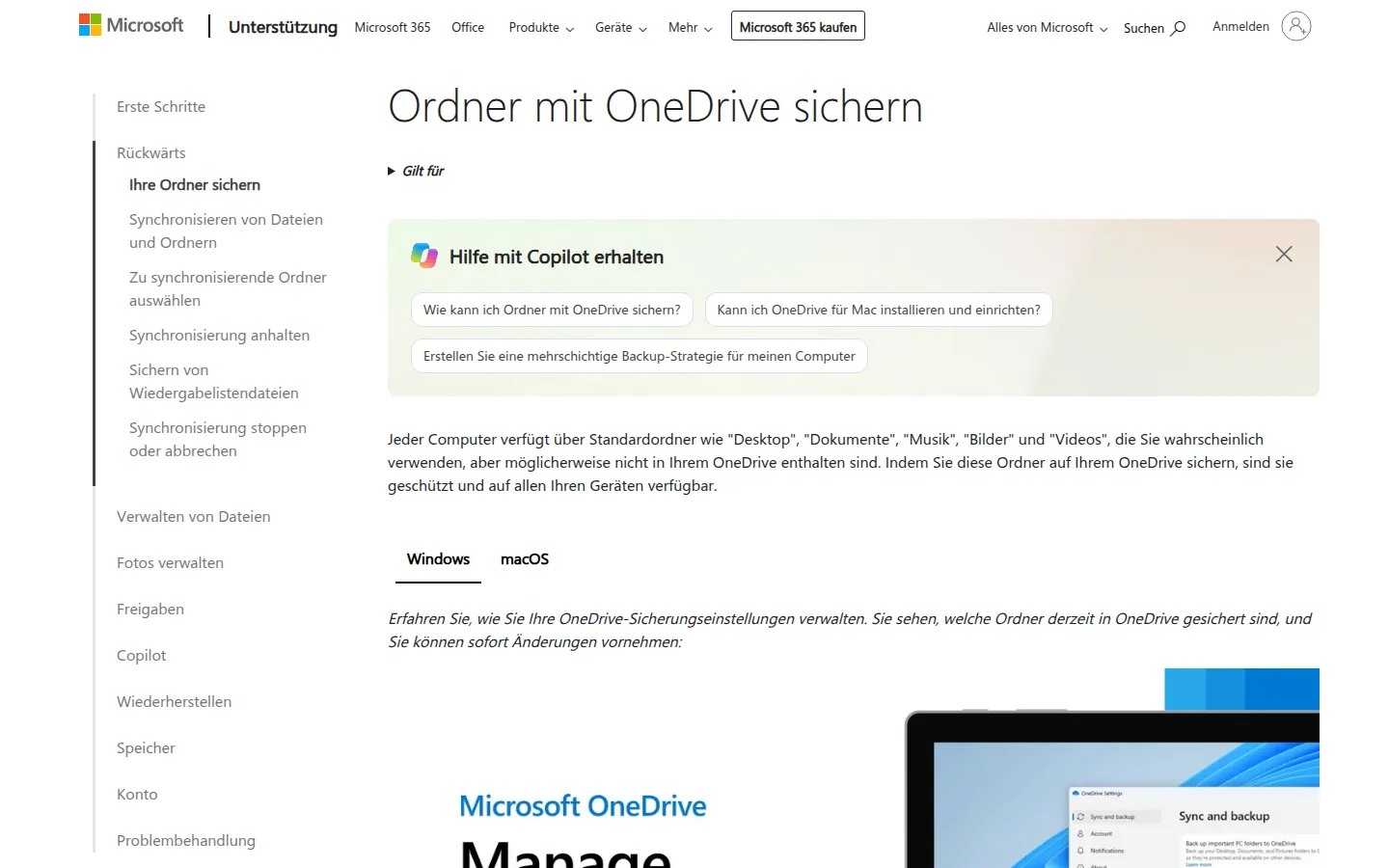
Schritt 1: Ordnersicherung beenden - mit der richtigen Option. Das ist der Schritt mit der einzigen echten Datenfalle.
- Klicke in der Taskleiste auf das OneDrive-Wolkensymbol, dann auf das Zahnrad (Hilfe & Einstellungen) und wähle Einstellungen [3].
- Wechsle auf die Registerkarte Synchronisieren und Sichern und wähle Sicherung verwalten [3].
- Schalte für Desktop, Dokumente und Bilder den Schalter aus und bestätige jeden Ordner einzeln.
Jetzt kommt der entscheidende Dialog. Microsoft bietet zwei Wege an [3]:
- "Die Dateien nur auf meinem PC belassen und aus OneDrive entfernen" - das ist in den allermeisten Fällen die richtige Wahl: Die Dateien wandern zurück in deine echten Ordner.
- "Behalten Sie die Dateien nur auf OneDrive bei, entfernen Sie sie von Ihrem Computer" - damit liegen deine Dateien ausschließlich in der Cloud. Microsoft schreibt hierzu unmissverständlich: Wenn du die Sicherung eines Ordners beendest, "verbleiben die Dateien, die bereits von OneDrive gesichert wurden, im Ordner OneDrive und werden nicht mehr in Ihrem Geräteordner angezeigt" [3]. Auch die Computerwoche beschreibt exakt diesen Effekt: Die synchronisierten Dateien verschwinden aus dem lokalen Verzeichnis, zurück bleibt eine Verknüpfung [2].
Prüfe nach diesem Schritt jeden der drei Ordner: Dateizahl und Größe müssen zur Situation vor OneDrive passen, und zehn Stichproben-Dateien je Ordner müssen sich öffnen lassen.
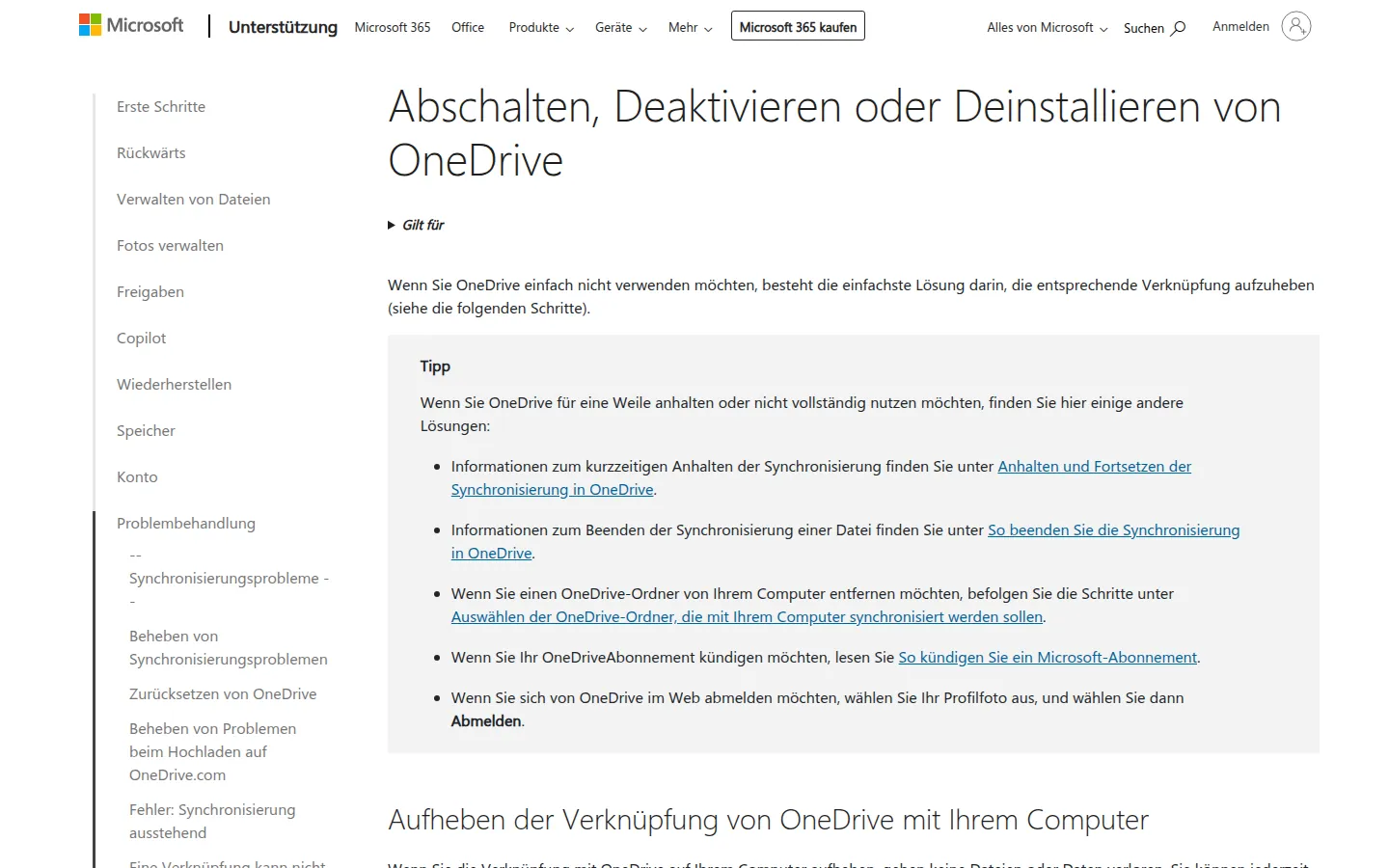
Schritt 2: Verknüpfung aufheben. Klicke auf die OneDrive-Cloud im Infobereich, dann auf das Zahnrad → Einstellungen → Registerkarte Konto → Verknüpfung zu diesem PC aufheben und bestätige mit Kontoverknüpfung aufheben [1]. Microsoft versichert, dass dabei keine Dateien oder Daten verloren gehen [1].
Schritt 3: Deinstallieren. Start-Taste → "Programme" suchen → Programme hinzufügen oder entfernen → unter Installierte Apps Microsoft OneDrive suchen → drei Punkte → Deinstallieren [1]. Auf Versionen, in denen OneDrive fest integriert ist, bleibt nur das Ausblenden: alle OneDrive-Einstellungen deaktivieren, den OneDrive-Ordner aus dem Datei-Explorer entfernen (Rechtsklick auf OneDrive → Eigenschaften → Attribut "Ausgeblendet") und OneDrive beenden, damit auch das Taskleistensymbol verschwindet [1].
Schritt 4: Rückfallebenen setzen. Ohne diese Schritte kehrt OneDrive über den Autostart oder neu verteilte Komponenten zurück:
- Autostart prüfen: Task-Manager → Registerkarte "Start-Apps" - dort darf kein OneDrive-Eintrag aktiviert sein.
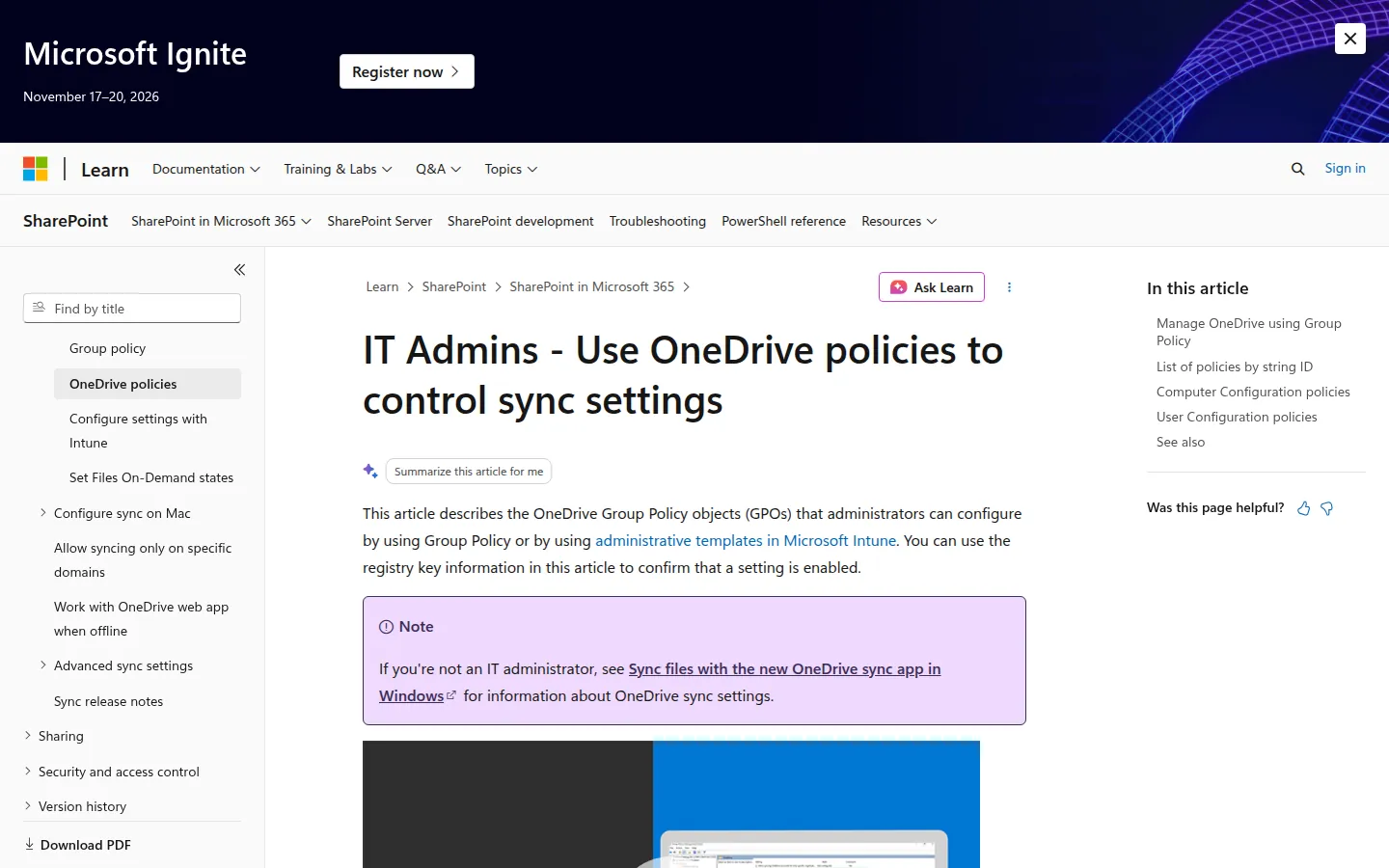
- Windows 11 Pro: Gruppenrichtlinie. Unter Computerkonfiguration → Verwaltungsvorlagen → Windows-Komponenten → OneDrive schaltet die Richtlinie zur persönlichen OneDrive-Synchronisierung die Verbindung dauerhaft ab. Microsoft dokumentiert, dass die Aktivierung "users are prevented from setting up a sync relationship for their personal OneDrive account" und den Registrierungswert
[HKCU\SOFTWARE\Policies\Microsoft\OneDrive]"DisablePersonalSync"=dword:00000001setzt [11]. Nutzer berichten, dass genau dieser Weg unter Pro zuverlässig hält [12].
Schritt 5: Nachprüfen. Neustart, dann: läuft kein OneDrive-Prozess im Task-Manager, zeigt der Datei-Explorer kein OneDrive mehr in der Seitenleiste, und nach einer Windows-Update-Runde bleibt der Zustand stabil. Rechne mit Nachbesserung - die Fotos-App [9] und die Einrichtungserinnerungen [12] kommen über Update-Kanäle zurück.
Typische Fehler
Fehler 1: Deinstallation vor dem Aufräumen. Wer OneDrive deinstalliert, während die Ordnerpfade noch auf OneDrive zeigen, hinterlässt eine halbfertige Konfiguration. Ein Nutzer beschrieb nach genau diesem Weg einen fast leeren Desktop und Dokumente-/Bilder-Ordner, die nicht mehr funktionierten; die Dateien lagen zum Teil nur im OneDrive-Verzeichnis [13]. Deshalb: immer erst Schritt 1 und 2, dann Schritt 3.
Fehler 2: Registry-Schnipsel aus Foren. PowerShell- und Registry-Tricks aus Drittanbieter-Foren verändern Shell-Ordner-Pfade - die sind seit Jahrzehnten Teil von Windows. Im Diskussionsverlauf zu einem Helfer-Thread erklärte ein Nutzer, dass er dreimal per regedit zurückbauen musste, weil ein "Restore default" allein den OneDrive-Pfad wieder einsetzte [14]; andere Kommentatoren warnen, dass die Skript-Aktionen die Probleme eher vergrößern [15]. Der offizielle Weg (Eigenschaften des Ordners → Speicherort) reicht in der Regel - nur wenn der Dialog verweigert, ist die Registry der nächste Schritt. Ähnlich hartnäckig: Auch nach dem Aufheben der Verknüpfung zeigte bei einem Nutzer die Desktop-Verknüpfung in den Schnellzugriffen weiter auf den OneDrive-Pfad, weil der Shell-Ordner-Eintrag in der Registrierung stehen blieb [16].
Fehler 3: Einmal deaktivieren und nichts mehr prüfen. Die Einrichtungserinnerung "PC weiter einrichten" hat bei einer Nutzerin die frisch abgeschaltete Desktop-Sicherung wieder aktiviert - mehrere Tage, bevor sie es bemerkte [12]. Insofern ist die Regel: Nach jedem großen Funktionsupdate kurz nachsehen, ob die Ordnersicherung wieder an ist. Die OneDrive-Fotos-App, die Microsoft seit Juli 2026 ungefragt verteilt, zeigt das Muster in Reinform: gelöschte Verknüpfungen werden automatisch wiederhergestellt [9].
Fehler 4: Der "Es wird schon weg sein"-Mythos. Dramatische Behauptungen kursieren - etwa auf X, Windows-Updates aktivierten OneDrive "heimlich" und verschoben Dateien auf Microsoft-Server [17]. Belegt ist das als automatisches Verschieben nicht; was belegt ist: Einrichtungserinnerungen [12], Autoaktivierung der Ordnersicherung über den Einrichtungsdialog [12] und neu verteilte Apps [9]. Die Wirkung für Betroffene ist ähnlich unangenehm - aber die Lösung läuft über die oben beschriebenen Schalter, nicht über Panik.
Fehler 5: Die Fehlmeldung "systemrelevanter Ordner". Wer die Bilder-Sicherung abschalten will, erhält manchmal eine Meldung, der Ordner sei systemrelevant - eine Nutzerin beschrieb, dass nur die komplette Entfernung half [18]. Das ist kein Schutzmechanismus für deine Daten, sondern ein Client-Verhalten: Erst das komplette Entkoppeln oder Deinstallieren beendet die Sperre.
Fehler 6: Nur klicken, nie nachschauen. Nach jedem Schritt: Datei-Explorer öffnen, Ordner zählen, Stichproben öffnen. Wer nach Schritt 3 feststellt, dass Dokumente leer sind, kann das noch über OneDrive.com reparieren [1] - wer es nach Wochen bemerkt, hat ein größeres Problem.
Was es kostet
OneDrive ist für Privatkunden kein Einzeltarif: Es gibt 5 GB kostenlos [19] und darüber nur Microsoft-365-Abonnements. Der frühere 100-GB-OneDrive-Einzeltarif ist seit 2023 als "Microsoft 365 Basic" vermarket (Stand der Preisseite 17.11.2026: 2,00 €/Monat bzw. 20,00 €/Jahr) [20].
| Variante | Speicher | Preis (Stand 17.11.2026) | 5 Jahre (eigene Rechnung) |
|---|---|---|---|
| Kein OneDrive | lokal / eigene Cloud | 0 € Software | 0 € + Hardware/Zeit |
| OneDrive gratis | 5 GB | 0 € | 0 € |
| Microsoft 365 Basic | 100 GB | 2,00 €/Monat bzw. 20,00 €/Jahr [20] | 100 € |
| Microsoft 365 Single | 1 TB | 10,00 €/Monat bzw. 99,00 €/Jahr [20] | 495 € |
Die 5-Jahres-Werte sind einfache Multiplikation der Jahrespreise [20] - keine aktuellen Aktionsrabatte eingerechnet. Wer OneDrive loswerden will und trotzdem Speicher braucht, zahlt also entweder einen Bundle-Preis bei Microsoft oder wechselt zu einem Anbieter seiner Wahl. Die ausführliche Rechnung inklusive Abo-Fallen steht im Artikel OneDrive-Kosten.
Der Ausstieg: aufstocken oder wechseln
Option A - bei Microsoft bleiben. Wenn du Office-Apps nutzt und die Cloud-Integration schätzt, ist Microsoft 365 Single (1 TB, 99,00 €/Jahr) [20] der Pfad. Kostet über fünf Jahre 495 € (eigene Rechnung [20]). Nachteil: Der Tarif enthält Copilot und weitere Microsoft-Dienste, ob du sie willst oder nicht - und die Speicherregeln ändern sich laufend (Einzelheiten im Kosten-Artikel).
Option B - EU-Cloud mieten. Beispiel Hetzner Storage Share: fertig gehostete Nextcloud in Deutschland, 1 TB für 5,11 €/Monat inkl. 19 % MwSt., keine Mindestvertragslaufzeit [21]. Rechnerisch 61,32 €/Jahr, also 306,60 € über fünf Jahre (eigene Rechnung [21]). Der Aufwand ist real, aber überschaubar: Statt des OneDrive-Ordners arbeitet man mit dem Nextcloud-Desktop-Client oder WebDAV, Word/Excel speichern genauso wie in einen lokalen Ordner. Was fehlt, ist die fertige Windows-Integration - und das ist für viele genau der Punkt. Der Ausstiegsplaner setzt das in konkrete Schritte um.
Option C - selbst hosten oder synchronisieren. Syncthing synchronisiert Geräte direkt miteinander, ohne Cloud-Zwischenstation, und ist quelloffen [22]. Ehrliche Einschränkung aus der eigenen Dokumentation: "Syncthing is not a great backup application" - jede Änderung, auch eine Löschung, wandert auf alle Geräte [22]. Ohne zweite Ebene (externes Laufwerk, NAS oder ein weiteres Backup-Ziel) ersetzt Syncthing keine Sicherung. Für großen Datenabzug von Cloud-Anbietern ist rclone das Werkzeug der Wahl [23] - der rclone-Generator baut die Befehle.
Der Übergang. Egal welche Option: Daten zuerst vollständig herunterladen und prüfen, dann die Geräte umstellen, vier Wochen Parallelbetrieb, erst danach das Microsoft-Abonnement anfassen. Die detaillierte Abfolge steht im Guide Cloud kündigen ohne Datenverlust.
Was Nutzer berichten
Aus Foren und sozialen Medien zeichnet sich ein klares Bild (13 ausgewertete Stimmen aus fünf Plattformen, alle vom 04/2025 bis 11/2026; Paraphrasen, keine Zitate):
Ordnerübernahme und Datenverlust-Ängste (5 negativ, 1 gemischt). Der häufigste Schmerzpunkt: Die Ordnersicherung übernimmt Dokumente, Bilder und Desktop. Ein Reddit-Nutzer musste nach einer Neuinstallation dreimal mit der Registrierungsdatenbank die Ordnerpfade zurücksetzen [14]; eine andere Nutzerin verlor nach vorschneller Deinstallation den Zugriff auf ihre Desktop-Ordner [13]; wieder eine andere kam am Backup-Schalter nicht vorbei, weil Windows den Bilder-Ordner als "systemrelevant" auswies [18]. Auf Bluesky beschreibt ein Nutzer, dass OneDrive ihm ohne erkennbaren Anlass alle geteilten Ordner für die Arbeit deaktivierte - bei einem bezahlten Dienst [24]. Das Muster ist so häufig, dass es einen eigenen Abschnitt verdient - und die Lösung heißt in jedem Fall: Ordnersicherung sauber beenden, bevor irgendetwas anderes passiert [3].
Rückkehr nach Updates (3 negativ, 1 gemischt). Die Windows-Einrichtungserinnerung reaktivierte bei einer Nutzerin die Desktop-Sicherung, obwohl sie OneDrive am ersten Tag abgeschaltet hatte [12]. Ein anderer beschreibt, dass OneDrive nach Deinstallation, Ordnerlöschung und Registry-Aktionen trotzdem im Explorer und im Autostart auftauchte [15]. Und Microsoft selbst verteilt seit Juli 2026 eine zusätzliche Fotos-App, die sich nicht separat entfernen lässt [9].
Erfolge (2 positiv, 1 konstruktiv). Andererseits berichten Nutzer, dass der reguläre Weg reicht: Deinstallation über die Windows-Einstellungen genügte in einem Fall völlig, die Foren-Skripte machten es nur schlimmer [15]. Unter Windows 11 Pro hält die Gruppenrichtlinie OneDrive nach Nutzerberichten dauerhaft an [12]. Und wer die Dateiversionsverlauf-Funktion als Alternative nutzt, kommt ohne OneDrive aus - auch wenn diese Funktion nach den September-Updates 2026 zeitweise ausgefallen war [10].
Die Dauererinnerung (2 negativ). Auf X beschreibt ein Nutzer, dass Windows 11 seit einem Jahr mit "Ihr PC muss weiter eingerichtet werden - Sie müssen weitere Microsoft Dienste einrichten" nervt [25]; ein anderer Blogautor nennt das Muster "Get it now or Get it later" ohne echtes Nein ein Dark Pattern [26]. Dass Microsoft dafür 2026 erstmals einen dauerhaften Opt-out eingebaut hat [8], ist indirekt auch ein Eingeständnis.
Häufige Fragen
Wie kann ich OneDrive deaktivieren, ohne es zu deinstallieren? Verknüpfung aufheben (Einstellungen → Konto), Ordnersicherung beenden und im Datei-Explorer ausblenden - Microsoft beschreibt genau diese Variante für Versionen, in denen OneDrive fest integriert ist [1].
Was passiert mit meinen Dateien, wenn ich OneDrive deaktiviere? Sie bleiben, wo sie sind - die Cloud-Kopie bleibt über onedrive.com erreichbar, und lokal liegt das, was du vorher zurückgeholt hast [1]. Die einzige Verlustfalle ist der falsche Dialog beim Beenden der Ordnersicherung [3].
Kann ich OneDrive wieder aktivieren, wenn ich es bereue? Ja - Client neu installieren und anmelden, Microsoft beschreibt den Rückweg separat [1]. Deine Cloud-Daten sind nicht gelöscht, solange das Konto existiert [1].
Warum ist OneDrive in manchen Windows-Versionen nicht deinstallierbar? Microsoft lässt es in bestimmten Versionen fest integriert; der offizielle Ausweg ist das Ausblenden plus Synchronisierungsstopp [1].
Kommt OneDrive nach einem Funktionsupdate zurück? Es kann zurückkommen - über die Einrichtungserinnerung [12], über die Photos-App [9] oder über die Standard-Speicherorte in Office. Nach jedem Update kurz prüfen.
Wie verhindere ich die OneDrive-Werbung endgültig? Ab Windows 11 25H2 über den "Opt out of backup"-Button im Werbebanner [8]; davor gab es nur Aufschieben.
Brauche ich ein Microsoft-Konto, wenn ich OneDrive nicht nutze? Windows 11 zieht dich zur Anmeldung mit Microsoft-Konto - Microsoft empfiehlt es ausdrücklich [5] und entfernt in Insider-Builds die bekannten lokalen Konten-Tricks [6]. Bestehende lokale Konten funktionieren weiter [6].
Gibt es Alternative zu OneDrive-Backup in Windows? Die Dateiversionsverlauf-Funktion sichert auf ein externes Laufwerk ohne Cloud [27] - war aber nach den September-Updates 2026 bei vielen Anwendern zeitweise ausgefallen [10].
Weiterlesen
- Sync ist kein Backup - warum die OneDrive-Kopie keine Sicherung ersetzt und was eine echte Zweitkopie braucht.
- Cloud kündigen ohne Datenverlust - der Übergangsplan mit Export, Prüfung und Parallelbetrieb.
- Eigene Cloud einrichten - wenn Option C dein Weg ist: Nextcloud oder Syncthing selbst betreiben.
- Brauche ich eine Cloud? - ehrliche Einordnung, wann eine externe Festplatte genügt.
- OneDrive-Kosten - die Tarife, die Abo-Fallen und die 5-Jahres-Rechnung im Detail.
- Microsoft Support: OneDrive deaktivieren oder deinstallieren [1] - die offizielle Schrittfolge.
- Computerwoche: Ordnersicherung deaktivieren [2] - mit Screenshots durch die Schalter.
- Uni Greifswald: Windows 11 ohne Microsoft-Konto [7] - dokumentierter Umweg für ein lokales Konto.
- Microsoft Learn: OneDrive-Richtlinien [11] - der saubere Weg für Administratoren und Windows-Pro-Systeme.
- Syncthing-FAQ [22] - die ehrliche Selbstbeschreibung, was Sync kann und was Backup braucht.
Quellen
[1] Microsoft Support - Abschalten, Deaktivieren oder Deinstallieren von OneDrive (support.microsoft.com, abgerufen 17.11.2026); Archiv-Sicherung: web.archive.org, 17.11.2026 [28]. [2] Computerwoche - Windows 11: OneDrive-Ordnersicherung deaktivieren (computerwoche.de, abgerufen 17.11.2026). [3] Microsoft Support - Ordner mit OneDrive sichern (support.microsoft.com, abgerufen 17.11.2026); Archiv-Sicherung: web.archive.org, 17.11.2026 [29]. [4] Microsoft Q&A - How do you stop Windows 11 from saving everything to OneDrive? (learn.microsoft.com, abgerufen 17.11.2026). [5] Microsoft Support - Verwalten von Benutzerkonten in Windows (support.microsoft.com, abgerufen 17.11.2026). [6] CHIP - Lokale Benutzerkonten sollen weg: Windows-Zwang zum Microsoft-Konto (chip.de, abgerufen 17.11.2026). [7] Universität Greifswald, URZ - Windows 11 ohne Microsoft-Konto einrichten (rz.uni-greifswald.de, abgerufen 17.11.2026). [8] WinFuture - Windows 11: Microsoft erlaubt Opt-out bei nerviger OneDrive-Werbung (winfuture.de, 31.08.2026, abgerufen 17.11.2026). [9] WinFuture - Windows 11: Admins genervt und wütend über neue OneDrive-App (winfuture.de, 05.08.2026, abgerufen 17.11.2026). [10] heise online - Windows-Update-Nebenwirkung: Dateiversionsverlauf lahmgelegt (heise.de, 22.09.2026, abgerufen 17.11.2026). [11] Microsoft Learn - Use OneDrive policies to control sync settings (learn.microsoft.com, abgerufen 17.11.2026); Archiv-Sicherung: web.archive.org, 04.11.2026 [30]. [12] Reddit r/WindowsHelp - "OneDrive doesn't let me remove desktop from the backup" (reddit.com, 14.10.2026, abgerufen 17.11.2026; Kommentar zur Gruppenrichtlinie vom 17.10.2026). [13] Reddit r/WindowsHelp - "Uninstalled OneDrive, Pics/Documents folders stopped working" (reddit.com, 19.07.2026, abgerufen 17.11.2026). [14] Reddit r/WindowsHelp - "If OneDrive took over your documents folder" (reddit.com, 06.11.2026, abgerufen 17.11.2026). [15] Reddit r/WindowsHelp - "Get OneDrive the heck off my computer" (reddit.com, 18.04.2026, abgerufen 17.11.2026). [16] Reddit r/WindowsHelp - "Pinning LOCAL Desktop to Quick access, NOT ONEDRIVE" (reddit.com, 16.06.2026, abgerufen 17.11.2026). [17] X/Twitter @LionLeonidas3 - Windows-Updates aktivieren OneDrive (06.03.2026, abgerufen 17.11.2026; Einzelmeinung ohne Beleg). [18] Bluesky @fenk7c - Backup-Schalter für eigene Bilder (18.09.2025, abgerufen 17.11.2026). [19] Microsoft Support - Häufig gestellte Fragen zum Microsoft-Speicher (support.microsoft.com, abgerufen 17.11.2026); Archiv-Sicherung: web.archive.org, 17.11.2026 [31]. [20] Microsoft - OneDrive-Pläne und Preise, Deutschland (microsoft.com, abgerufen 17.11.2026); Archiv-Sicherung: web.archive.org, 17.11.2026 [32]. [21] Hetzner Storage Share - Tarife (hetzner.com, abgerufen 06.11.2026). [22] Syncthing-Dokumentation, FAQ (docs.syncthing.net, abgerufen 17.11.2026). [23] rclone-Dokumentation (rclone.org, abgerufen 17.11.2026). [24] Bluesky @manniac.de - OneDrive deaktivierte spontan geteilte Ordner (08.04.2025, abgerufen 17.11.2026). [25] X/Twitter @paekhh - Dauererinnerung "Ihr PC muss weiter eingerichtet werden" (21.03.2026, abgerufen 17.11.2026). [26] idiallo.com - "Say no to OneDrive backup" (abgerufen 17.11.2026). [27] Hacker News - "No I don't want to turn on Windows Backup with OneDrive" (news.ycombinator.com, 12.10.2025, abgerufen 17.11.2026).
Schritt für Schritt
- Klicke in der Taskleiste auf das OneDrive-Wolkensymbol, dann auf das Zahnrad (Hilfe & Einstellungen) und wähle Einstellungen [3].
- Wechsle auf die Registerkarte Synchronisieren und Sichern und wähle Sicherung verwalten [3].
- Schalte für Desktop, Dokumente und Bilder den Schalter aus und bestätige jeden Ordner einzeln.
Häufige Fragen
Was passiert mit meinen Dateien, wenn ich OneDrive deaktiviere?
Nichts - wenn du vorher entkoppelt und die Ordnersicherung sauber beendet hast. Microsoft schreibt selbst, dass beim Aufheben der Verknüpfung und bei der Deinstallation keine Dateien verloren gehen; die Cloud-Kopie bleibt auf onedrive.com zugreifbar [1]. Gefährlich ist nur der Zwischenschritt "Ordnersicherung beenden", wenn du dort die falsche Option wählst [3].
Kann man OneDrive in Windows 11 deinstallieren?
Meist ja, über Einstellungen - Apps - Installierte Apps [1]. Auf manchen Windows-Versionen ist OneDrive aber fest integriert und "kann nicht deinstalliert werden" [1]; dort bleibt nur Ausblenden und Synchronisierungsstopp.
Kommt OneDrive nach einem Windows-Update zurück?
Es kommt auf Umwegen zurück, auch ohne Neuinstallation des Sync-Clients: Die Einrichtungs-Erinnerung "PC weiter einrichten" aktivierte bei Nutzerinnen die Ordnersicherung erneut [12], und Microsoft verteilt seit Juli 2026 eine zusätzliche OneDrive-Fotos-App, die sich nicht separat deinstallieren lässt und gelöschte Verknüpfungen wiederherstellt [9].
Wie verhindere ich die Dauerwerbung für OneDrive?
In Windows 11 25H2 gibt es erstmals einen dauerhaften Opt-out-Button ("Opt out of backup") im Werbebanner [8]. Ältere Versionen kennen nur "später erinnern".
Brauche ich ein Microsoft-Konto, wenn OneDrive weg ist?
Für Windows 11 ist Microsoft das Ziel - neue Insider-Builds entfernen die bekannten Umwege zum lokalen Konto [6]. Bestehende lokale Konten funktionieren weiter, und während des Setups dokumentieren etwa Universitäten den Umweg über BypassNRO [7].
Wie kriege ich Dokumente und Desktop wieder nach lokal?
Beim Beenden der Ordnersicherung die Option "Die Dateien nur auf meinem PC belassen und aus OneDrive entfernen" wählen - sonst bleiben sie nur in der Cloud [3]. Danach die Dateien aus dem OneDrive-Ordner in die echten Ordner verschieben [3].
Wie deaktiviere ich OneDrive am Handy?
Android: App-Liste öffnen, OneDrive-Symbol gedrückt halten, deinstallieren. iOS: Symbol gedrückt halten und über das X entfernen [1]. Was in der Cloud liegt, bleibt dort - die App-Deinstallation berührt keine Daten.
Quellen
- Abschalten, Deaktivieren oder Deinstallieren von OneDrive (Microsoft Support) – abgerufen 2026-11-17
- Windows 11: OneDrive-Ordnersicherung deaktivieren (Computerwoche) – abgerufen 2026-11-17
- Ordner mit OneDrive sichern (Microsoft Support, Ordnersicherung/KFM) – abgerufen 2026-11-17
- How do you stop Windows 11 from saving everything to OneDrive? (Microsoft Q&A) – abgerufen 2026-11-17
- Verwalten von Benutzerkonten in Windows (Microsoft Support) – abgerufen 2026-11-17
- Lokale Benutzerkonten sollen weg: Windows-Zwang zum Microsoft-Konto (CHIP) – abgerufen 2026-11-17
- Windows 11 ohne Microsoft-Konto einrichten (Universität Greifswald, URZ) – abgerufen 2026-11-17
- Windows 11: Microsoft erlaubt Opt-out bei nerviger OneDrive-Werbung (WinFuture) – abgerufen 2026-11-17
- Windows 11: Admins genervt und wütend über neue OneDrive-App (WinFuture) – abgerufen 2026-11-17
- Windows-Update-Nebenwirkung: Dateiversionsverlauf lahmgelegt (heise online) – abgerufen 2026-11-17
- Use OneDrive policies to control sync settings (Microsoft Learn) – abgerufen 2026-11-17
- r/WindowsHelp: OneDrive doesn't let me remove desktop from the backup – abgerufen 2026-11-17
- r/WindowsHelp: Uninstalled OneDrive, Pics / Documents folders stopped working – abgerufen 2026-11-17
- r/WindowsHelp: If OneDrive took over your documents folder/other folders, I finally figured out how to fix it manually – abgerufen 2026-11-17
- r/WindowsHelp: Get OneDrive the heck off my computer – abgerufen 2026-11-17
- r/WindowsHelp: Pinning LOCAL Desktop to Quick access, NOT ONEDRIVE – abgerufen 2026-11-17
- X/Twitter @LionLeonidas3: Windows-Updates aktivieren OneDrive heimlich – abgerufen 2026-11-17
- Bluesky @fenk7c: Backup-Schalter für eigene Bilder lässt sich nicht entfernen – abgerufen 2026-11-17
- Häufig gestellte Fragen zum Microsoft-Speicher (Microsoft Support) – abgerufen 2026-11-17
- OneDrive-Pläne und Preise (Microsoft, Deutschland) – abgerufen 2026-11-17
- Hetzner Storage Share - Tarife (Operator) – abgerufen 2026-11-06
- Syncthing-Dokumentation (FAQ) – abgerufen 2026-11-17
- rclone-Dokumentation – abgerufen 2026-11-17
- Bluesky @manniac.de: OneDrive deaktivierte spontan geteilte Ordner – abgerufen 2026-11-17
- X/Twitter @paekhh: Dauererinnerung "Ihr PC muss weiter eingerichtet werden" – abgerufen 2026-11-17
- Say no to OneDrive backup (Blog von Ibrahim Diallo) – abgerufen 2026-11-17
- Hacker News: No I don't want to turn on Windows Backup with OneDrive (580 Punkte) – abgerufen 2026-11-17
- Archiv-Sicherung: Abschalten, Deaktivieren oder Deinstallieren von OneDrive – abgerufen 2026-11-17
- Archiv-Sicherung: Ordner mit OneDrive sichern – abgerufen 2026-11-17
- Archiv-Sicherung: OneDrive-Richtlinien (Microsoft Learn) – abgerufen 2026-11-17
- Archiv-Sicherung: Häufig gestellte Fragen zum Microsoft-Speicher – abgerufen 2026-11-17
- Archiv-Sicherung: OneDrive-Pläne und Preise – abgerufen 2026-11-17